Category

Technologia

Category

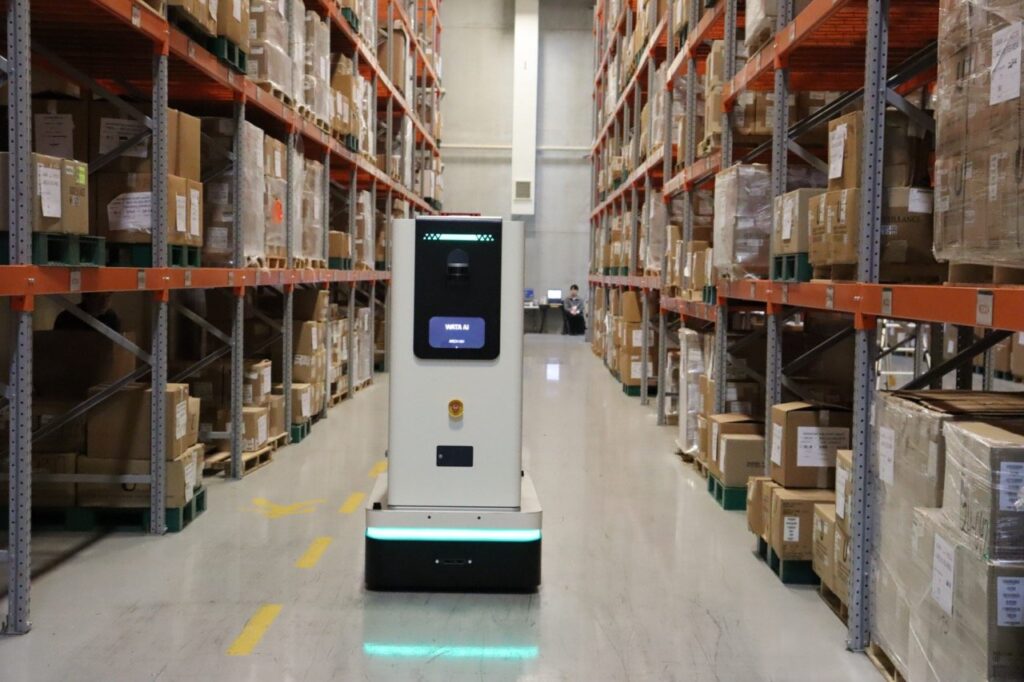
Naukowcy z Niemiec, Holandii i USA proponują, by nie automatyzować wszystkiego, tylko te decyzje, w których człowiek niewiele wnosi. W badaniu na danych z dużego producenta pojazdów użytkowych udało się w ten sposób zautomatyzować około 84% decyzji, a ludzie nadal uczyli algorytm.

Nie wszystko trzeba automatyzować

Autorzy pracy opublikowanej w czasopiśmie „Production and Operations Management” to Kai Hoberg z Kühne Logistics University, Christina Imdahl z Eindhoven University of Technology oraz William Schmidt z Emory University. Zajęli się pytaniem, jak wykorzystać automatyzację i jednocześnie zachować nadzór człowieka.

Ich odpowiedź to tzw. automatyzacja celowana. Polega na tym, że firma odciąża pracowników tam, gdzie ich ingerencja nie poprawia wyników, a zostawia ich w decyzjach, w których mogą coś realnie dodać. Zdaniem badaczy samo przekazywanie trudnych przypadków człowiekowi nie wystarczy. Liczy się to, czy dana decyzja pozwala ludziom ulepszać system.

Cztery kroki wdrożenia

Zespół opisał procedurę złożoną z czterech etapów:

  • Ocena wartości ludzkich poprawek. Analizuje się, kiedy korekty wprowadzane przez ludzi do rekomendacji algorytmu prowadzą do lepszych decyzji.
  • Przewidywanie wartości ekspertyzy. Model uczy się wskazywać sytuacje, w których wiedza człowieka prawdopodobnie poprawi wynik.
  • Selektywna automatyzacja. Decyzje, w których człowiek wniósłby niewiele, przejmuje system, pozostałe zostają w rękach pracowników.
  • Ciągłe doskonalenie. Poprawki wprowadzane przez ludzi wracają do systemu i z czasem go udoskonalają.

Zachowanie części decyzji po stronie człowieka ma też drugi cel: algorytm musi stale dostawać nowe dane o tym, jak radzić sobie w zmieniających się warunkach. Jak ujął to Hoberg, firmy powinny utrzymać dość ludzkiego udziału, by algorytm mógł się dostosowywać.

Na jakich danych oparto badanie

Badacze przeanalizowali ponad 475 tysięcy decyzji związanych z zamówieniami, podejmowanych przez cztery lata w dużym producencie pojazdów użytkowych, którego roczne przychody przekraczają 4 mld euro. Chcieli ustalić, w jakich okolicznościach ludzie radzą sobie lepiej niż algorytm.

Nie chodziło jednak o proste porównanie „człowiek kontra sztuczna inteligencja”. Autorzy traktują ludzi i AI jako partnerów w systemie, który się zmienia. Pracownicy mają być wolni od powtarzalnych, mało wartościowych zadań, a sztuczna inteligencja ma się rozwijać dzięki ich informacji zwrotnej.

Hoberg radzi menedżerom, by wdrażali automatyzację stopniowo i zaczęli od ustalenia, jak mierzyć wartość dodaną ludzkiej interwencji. Według niego daje to podstawę do świadomego wyboru, co automatyzować, a gdzie nadal potrzebna jest wiedza ludzi.

Co to znaczy w praktyce

Badanie dotyczy zarządzania łańcuchem dostaw i zamówieniami, ale podejście jest uniwersalne. Podobne dylematy mają polskie firmy produkcyjne, handlowe i logistyczne, które wdrażają systemy prognozowania popytu czy automatycznego uzupełniania zapasów. Warto pamiętać, że wynik 84% pochodzi z jednego przypadku, czyli dużego producenta pojazdów, i w innej branży lub firmie proporcje mogą wyglądać inaczej.

W Unii Europejskiej kwestia nadzoru człowieka nad systemami AI pojawia się także w regulacjach, w tym w unijnym akcie o sztucznej inteligencji, który dla systemów wysokiego ryzyka przewiduje nadzór ludzki. Omawiane badanie dotyczy jednak efektywności biznesowej, a nie zgodności z przepisami, więc nie należy go traktować jako wytycznej prawnej. Pokazuje raczej, że nadzór człowieka może być nie tylko obowiązkiem, ale i elementem, dzięki któremu system z czasem działa lepiej.

Źródło: Tech Xplore – „Human in the loop 4.0: Human feedback guides AI approach that automates about 84% of decisions”
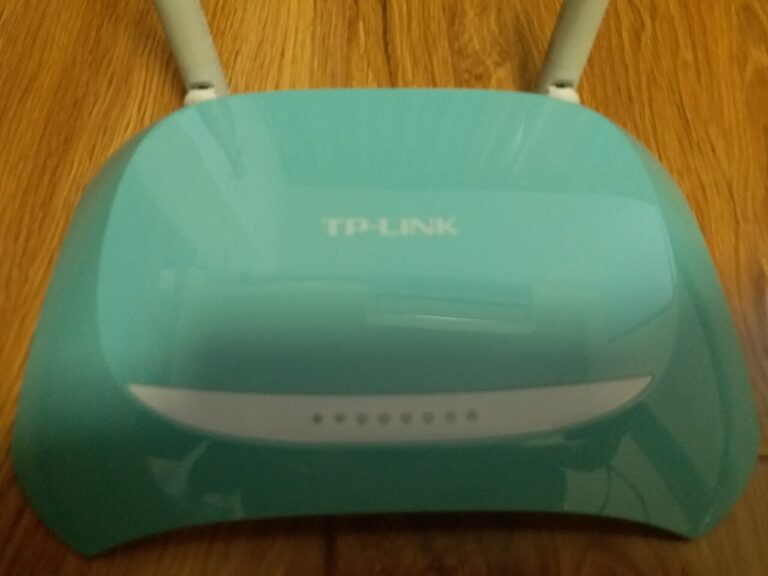

Szybki internet w salonie i ledwo działający w sypialni albo na balkonie to częsty problem w mieszkaniach i domach. Zanim zmienisz pakiet u dostawcy, sprawdź, jak poprawić zasięg Wi-Fi w domu – wiele zależy od ustawienia routera i kilku prostych zmian w konfiguracji.

Gdzie postawić router

Sygnał bezprzewodowy rozchodzi się we wszystkich kierunkach i słabnie z każdą przeszkodą. Dlatego miejsce, w którym stoi router, ma ogromne znaczenie. Często urządzenie ląduje tam, gdzie technik doprowadził kabel – w przedpokoju, w szafce albo za telewizorem. To zwykle najgorsze możliwe lokalizacje.

  • Środek mieszkania – im bliżej centralnego punktu, tym równiej sygnał dociera do wszystkich pokoi.
  • Wyżej niż podłoga – półka lub szafka na wysokości wzroku sprawdza się lepiej niż podłoga czy dolna szuflada.
  • Na otwartej przestrzeni – zamknięte szafki, szczególnie metalowe, wyraźnie tłumią sygnał.
  • Z dala od zakłóceń – kuchenka mikrofalowa, akwarium, lustra, duże urządzenia AGD i grube ściany nośne osłabiają zasięg.

Jeśli router ma zewnętrzne anteny, ustaw je pod różnymi kątami, na przykład jedną pionowo, a drugą poziomo. Pomaga to lepiej pokryć sygnałem różne piętra i pomieszczenia.

Gdy kabel od dostawcy kończy się w niewygodnym miejscu, warto rozważyć przeciągnięcie dłuższego przewodu sieciowego do bardziej centralnej części mieszkania. To jednorazowy wysiłek, który często daje więcej niż zakup nowego sprzętu.

Ustawienia, które warto sprawdzić

Dwa pasma częstotliwości

Większość współczesnych routerów nadaje w dwóch pasmach: 2,4 GHz i 5 GHz, a nowsze także w paśmie 6 GHz. Pasmo 2,4 GHz ma większy zasięg i lepiej przechodzi przez ściany, ale jest wolniejsze i bardziej zatłoczone. Pasmo 5 GHz zapewnia wyższe prędkości, za to na krótszym dystansie. Warto, by urządzenia blisko routera korzystały z 5 GHz, a te w dalszych pokojach – z 2,4 GHz. Wiele routerów potrafi to robić automatycznie, gdy obie sieci mają tę samą nazwę.

Wybór kanału

W blokach i gęstej zabudowie sieci sąsiadów mogą się zakłócać. W ustawieniach routera zwykle można wybrać kanał ręcznie lub pozwolić urządzeniu dobrać go automatycznie. Jeśli internet zwalnia głównie wieczorami, zmiana kanału bywa skuteczna.

Aktualizacja oprogramowania

Producenci routerów wydają aktualizacje, które poprawiają stabilność i bezpieczeństwo. Zaloguj się do panelu administracyjnego i sprawdź, czy dostępna jest nowsza wersja. Przy okazji upewnij się, że sieć jest zabezpieczona silnym hasłem i nowoczesnym szyfrowaniem, a hasło administratora routera zostało zmienione z fabrycznego.

Sprzęt, który rozszerza zasięg

Jeśli zmiana miejsca i ustawień nie wystarcza, można sięgnąć po dodatkowe urządzenia. Każde z nich sprawdza się w nieco innej sytuacji:

  1. Wzmacniacz sygnału – małe urządzenie wkładane do gniazdka, które odbiera sygnał i nadaje go dalej. Jest proste w montażu, ale zwykle obniża prędkość i najlepiej działa ustawione mniej więcej w połowie drogi między routerem a miejscem ze słabym zasięgiem.
  2. System siatkowy – kilka współpracujących ze sobą punktów tworzy jedną sieć o wspólnej nazwie. Urządzenia płynnie przełączają się między nimi podczas przechodzenia po domu. Dobrze sprawdza się w większych mieszkaniach i domach piętrowych.
  3. Transmisja przez instalację elektryczną – para adapterów przesyła internet przez przewody w ścianach. Jeden adapter łączy się z routerem, a drugi tworzy sieć w odległym pokoju. Skuteczność zależy od stanu i układu instalacji.
  4. Dodatkowy punkt dostępowy na kablu – najbardziej stabilne rozwiązanie. Jeśli w ścianach jest okablowanie sieciowe, punkt dostępowy podłączony przewodem daje pełną prędkość bez strat.

Czasem przyczyną kłopotów jest po prostu stary router, który nie obsługuje nowszych standardów sieci bezprzewodowej. Jeśli urządzenie ma wiele lat, jego wymiana może przynieść wyraźną poprawę. Gdy router należy do dostawcy internetu, zapytaj, czy możliwa jest wymiana na nowszy model.

Kabel tam, gdzie się da

Nie każde urządzenie musi korzystać z sieci bezprzewodowej. Telewizor, konsola do gier czy komputer stacjonarny stojące blisko routera warto podłączyć przewodem. Połączenie kablowe jest stabilniejsze, a przy okazji odciąża sieć bezprzewodową, z której korzystają telefony i laptopy.

Dobrze jest też od czasu do czasu sprawdzić, jakie urządzenia są podłączone do sieci. Nieznane pozycje na liście mogą oznaczać, że ktoś korzysta z Twojego internetu – wtedy zmień hasło do sieci.

Szybka ściąga

  • Postaw router centralnie, wysoko i poza zamkniętą szafką.
  • Odsuń go od mikrofalówki, luster i dużych metalowych przedmiotów.
  • Korzystaj z obu pasm i sprawdź, czy zmiana kanału coś poprawia.
  • Zaktualizuj oprogramowanie routera i zabezpiecz sieć silnym hasłem.
  • W dużym domu rozważ system siatkowy lub punkt dostępowy na kablu.
  • Urządzenia stacjonarne podłączaj przewodem, gdy to możliwe.

Przeczytaj także:

Wiadomość o niedopłacie za przesyłkę, blokadzie konta albo zaległym rachunku za prąd – i link, w który trzeba „pilnie” kliknąć. Tak najczęściej wygląda phishing, czyli próba wyłudzenia danych, haseł lub pieniędzy przez podszywanie się pod zaufaną instytucję. Nauczenie się kilku sygnałów ostrzegawczych pozwala uniknąć większości takich pułapek.

Jak działają oszuści

Phishing opiera się na emocjach, a nie na zaawansowanej technice. Przestępcy chcą, żebyś działał szybko i bez zastanowienia. Dlatego ich wiadomości straszą, poganiają albo kuszą. Podszywają się pod firmy kurierskie, banki, operatorów telefonii, dostawców energii, urzędy, policję, portale ogłoszeniowe czy serwisy streamingowe. Czasem udają też członka rodziny, który „zmienił numer” i potrzebuje szybkiej pomocy finansowej.

Celem jest zwykle skłonienie Cię do wejścia na fałszywą stronę, która wygląda jak prawdziwa. Tam masz podać login i hasło do banku, dane karty płatniczej, kod z SMS-a albo zainstalować aplikację, która w rzeczywistości daje oszustom dostęp do telefonu.

Sygnały ostrzegawcze w treści wiadomości

  • Presja czasu – „ostatnie wezwanie”, „konto zostanie zablokowane w ciągu kilku godzin”, „przesyłka wróci do nadawcy”.
  • Bardzo mała kwota do dopłaty – symboliczna opłata ma uśpić czujność, a w rzeczywistości chodzi o dane karty.
  • Prośba o dane poufne – bank, urząd czy kurier nie proszą o hasło, PIN, pełny numer karty ani kod autoryzacyjny w wiadomości.
  • Nieoczekiwana wygrana lub zwrot – nagroda w konkursie, w którym nie brałeś udziału, albo zwrot nadpłaty, o który nie występowałeś.
  • Błędy i dziwny język – literówki, brak polskich znaków, nienaturalne sformułowania. Uwaga: coraz więcej fałszywych wiadomości jest napisanych poprawnie, więc brak błędów niczego nie przesądza.
  • Ogólne powitanie – „Drogi kliencie” zamiast imienia i nazwiska, choć prawdziwa firma zwykle zna Twoje dane.

Na co patrzeć w adresach i linkach

Najwięcej mówi adres strony, do której prowadzi link. Oszuści rejestrują domeny łudząco podobne do prawdziwych: z dodatkową literą, myślnikiem, zamienioną kolejnością znaków albo innym zakończeniem. Na komputerze możesz najechać kursorem na link, nie klikając go, aby zobaczyć pełny adres. Na telefonie przytrzymaj palec na linku, a pojawi się podgląd adresu.

Zwracaj uwagę na to, co znajduje się tuż przed pierwszym pojedynczym ukośnikiem w adresie – to właśnie ta część wskazuje, do kogo naprawdę należy strona. Znana nazwa umieszczona gdzieś w środku długiego adresu nie oznacza, że to oficjalna witryna. Kłódka przy adresie informuje tylko o szyfrowanym połączeniu, a nie o tym, że strona jest uczciwa.

W e-mailach sprawdzaj także adres nadawcy, a nie tylko wyświetlaną nazwę. Nazwę można ustawić dowolnie, a prawdziwy adres często zdradza oszustwo. Z kolei SMS może się wyświetlać pod nazwą znanej firmy, mimo że wysłał go przestępca, dlatego sama nazwa nadawcy w telefonie nie jest dowodem autentyczności.

Co zrobić, gdy dostaniesz podejrzaną wiadomość

  1. Nie klikaj linków i nie otwieraj załączników.
  2. Nie odpowiadaj i nie oddzwaniaj na numer podany w wiadomości.
  3. Jeśli masz wątpliwości, skontaktuj się z instytucją samodzielnie – przez oficjalną aplikację, stronę wpisaną ręcznie albo numer z karty płatniczej czy umowy.
  4. Podejrzane SMS-y możesz bezpłatnie przekazać na numer 8080, z którego korzysta CERT Polska, zespół zajmujący się bezpieczeństwem w sieci. Dzięki zgłoszeniom fałszywe strony mogą być szybciej blokowane.
  5. Fałszywe e-maile oznacz jako spam lub phishing w swojej skrzynce pocztowej, a następnie je usuń.

Jeśli już kliknąłeś lub podałeś dane

Liczy się czas. Jeżeli wpisałeś dane logowania do banku lub karty, natychmiast skontaktuj się z bankiem przez jego oficjalną infolinię i zastrzeż kartę lub zablokuj dostęp do bankowości. Zmień hasło do konta, którego dotyczyła wiadomość, oraz do wszystkich miejsc, gdzie używałeś tego samego hasła. Jeśli zainstalowałeś aplikację z linku, odłącz telefon od internetu i poproś o pomoc kogoś, kto zna się na rzeczy, albo serwis.

Gdy doszło do kradzieży pieniędzy lub użycia Twoich danych, zgłoś sprawę na policję. Warto też rozważyć zastrzeżenie numeru PESEL, co utrudnia zaciągnięcie kredytu na Twoje dane – aktualne zasady i sposób zastrzeżenia sprawdzisz w oficjalnych serwisach administracji publicznej.

Nawyki, które chronią na co dzień

  • Do banku i sklepów loguj się wyłącznie przez oficjalne aplikacje lub ręcznie wpisany adres.
  • Włącz logowanie dwuskładnikowe w poczcie i ważnych serwisach.
  • Uważnie czytaj treść każdego potwierdzenia transakcji w aplikacji bankowej, zanim je zatwierdzisz.
  • Aktualizuj system i aplikacje w telefonie oraz komputerze.
  • Rozmawiaj o phishingu z rodzicami, dziadkami i dziećmi – oszuści często celują w osoby mniej obeznane z technologią.

Przeczytaj także:

Laptop, który kiedyś uruchamiał się w mgnieniu oka, po kilku latach potrafi długo myśleć przy otwieraniu przeglądarki czy edytora tekstu. Zanim zdecydujesz się na zakup nowego sprzętu, sprawdź, czy da się przyspieszyć stary laptop – często pomaga kilka prostych kroków i niewielka modernizacja.

Skąd bierze się spowolnienie

Przyczyn bywa kilka i zwykle nakładają się na siebie. Z czasem przybywa programów uruchamianych razem z systemem, dysk się zapełnia, a nowe wersje stron internetowych i aplikacji potrzebują więcej pamięci niż kiedyś. Do tego dochodzi kurz w układzie chłodzenia, przez który procesor się przegrzewa i sam obniża swoją wydajność, żeby się nie uszkodzić. Warto więc najpierw ustalić, co dokładnie spowalnia komputer, a dopiero potem działać.

Pomocny jest wbudowany w system menedżer zadań lub monitor aktywności. Pokazuje, które programy zużywają najwięcej procesora, pamięci i dysku. Jeśli przy zwykłej pracy pamięć jest stale prawie pełna, a dysk pracuje na najwyższych obrotach, wiesz już, w którą stronę iść.

Porządki w oprogramowaniu

Te czynności nic nie kosztują, a często dają zauważalną poprawę:

  1. Ogranicz autostart. W ustawieniach systemu znajdziesz listę programów uruchamianych przy starcie. Wyłącz te, których nie potrzebujesz od razu po włączeniu komputera.
  2. Odinstaluj zbędne aplikacje. Stare gry, programy próbne i narzędzia, z których nie korzystasz, zajmują miejsce i czasem działają w tle.
  3. Zwolnij miejsce na dysku. Usuń pliki tymczasowe, opróżnij kosz i przenieś duże pliki, na przykład filmy, na dysk zewnętrzny. System potrzebuje wolnej przestrzeni do sprawnej pracy.
  4. Zainstaluj aktualizacje. Aktualizacje systemu i sterowników poprawiają bezpieczeństwo, a czasem także wydajność.
  5. Odchudź przeglądarkę. Każda otwarta karta i każde rozszerzenie zużywa pamięć. Usuń dodatki, których nie używasz, i nie trzymaj dziesiątek kart otwartych przez cały dzień.
  6. Sprawdź komputer pod kątem złośliwego oprogramowania. Wirusy i programy szpiegujące potrafią mocno obciążać sprzęt.

Warto też zajrzeć do ustawień zasilania. Tryb oszczędzania energii wydłuża pracę na baterii, ale ogranicza wydajność. Gdy laptop jest podłączony do zasilacza, możesz wybrać tryb zrównoważony lub wydajny.

Modernizacja, która daje najwięcej

Wymiana dysku na półprzewodnikowy

Jeśli w laptopie wciąż pracuje tradycyjny dysk talerzowy, jego wymiana na dysk SSD jest zwykle najskuteczniejszym sposobem na przyspieszenie. Uruchamianie systemu, otwieranie programów i kopiowanie plików staje się wyraźnie szybsze. Przed zakupem sprawdź w instrukcji lub na stronie producenta laptopa, jaki typ dysku i złącza obsługuje Twój model. Dane można przenieść na nowy dysk albo zainstalować system od nowa – pamiętaj tylko o wcześniejszej kopii zapasowej.

Dołożenie pamięci RAM

Gdy pamięć operacyjna stale się kończy, komputer zaczyna używać dysku jako pamięci zastępczej, co bardzo spowalnia pracę. W wielu starszych laptopach da się dołożyć kość pamięci lub wymienić istniejące na większe. W niektórych nowszych, cieńszych modelach pamięć jest wlutowana na stałe, więc najpierw upewnij się, jakie są możliwości Twojego sprzętu.

Czyszczenie i chłodzenie

Kurz zbierający się w wentylatorze i radiatorze utrudnia odprowadzanie ciepła. Objawy to głośny wentylator, gorąca obudowa i spadki płynności przy większym obciążeniu. Pomóc może przedmuchanie kratek wentylacyjnych sprężonym powietrzem przy wyłączonym komputerze. Dokładniejsze czyszczenie, połączone z wymianą pasty termoprzewodzącej, wymaga rozkręcenia obudowy – jeśli nie masz doświadczenia, lepiej zlecić to serwisowi.

Pomagają też proste nawyki: nie stawiaj laptopa na kocu, poduszce czy kolanach, które zasłaniają otwory wentylacyjne. Twarda, płaska powierzchnia albo podstawka z lekkim nachyleniem ułatwiają przepływ powietrza.

Kiedy pomoże świeża instalacja systemu

Jeśli komputer jest zaśmiecony latami instalowania i odinstalowywania programów, ponowna instalacja systemu bywa skuteczniejsza niż żmudne porządki. Przed takim krokiem zrób kopię wszystkich ważnych plików, zapisz listę potrzebnych programów i upewnij się, że znasz hasła do swoich kont. Lżejszy system operacyjny może być też rozwiązaniem dla bardzo starego sprzętu, który ma służyć głównie do przeglądania internetu i pisania dokumentów.

Trzeba jednak uczciwie przyznać, że nie każdy laptop warto ratować. Jeśli producent przestał wydawać aktualizacje bezpieczeństwa dla obsługiwanego systemu, a modernizacja jest niemożliwa lub nieopłacalna, rozsądniej może być pomyśleć o wymianie.

Plan działania w pigułce

  • Sprawdź w menedżerze zadań, co najbardziej obciąża komputer.
  • Wyłącz zbędne programy z autostartu i odinstaluj nieużywane aplikacje.
  • Zadbaj o wolne miejsce na dysku i aktualizacje.
  • Rozważ wymianę dysku na SSD i dołożenie pamięci RAM.
  • Oczyść układ chłodzenia i nie zasłaniaj otworów wentylacyjnych.
  • W ostateczności zrób kopię danych i zainstaluj system od nowa.

Przeczytaj także:

Zdjęcia z wakacji, skany umów, świadectwa i rachunki coraz częściej istnieją tylko w formie plików. Wystarczy awaria dysku, kradzież laptopa albo zalanie mieszkania, żeby zniknęły bezpowrotnie – chyba że masz przemyślaną kopię zapasową zdjęć i dokumentów.

Co może pójść nie tak

Wiele osób zakłada, że skoro pliki są na komputerze lub w telefonie, to są bezpieczne. Tymczasem zagrożeń jest sporo i część z nich nie zależy od nas:

  • zużycie lub nagła awaria dysku, także zupełnie nowego,
  • przypadkowe usunięcie folderu albo nadpisanie pliku,
  • złośliwe oprogramowanie szyfrujące dane i żądające okupu,
  • zgubienie, kradzież lub zniszczenie telefonu czy laptopa,
  • pożar, zalanie albo przepięcie w instalacji elektrycznej,
  • zablokowanie dostępu do konta internetowego.

Pojedyncza kopia chroni tylko przed częścią tych sytuacji. Dlatego od lat zaleca się prostą regułę, która dobrze sprawdza się również w domu.

Na czym polega zasada 3-2-1

Reguła 3-2-1 opisuje, ile kopii danych warto mieć i gdzie je trzymać:

  1. 3 kopie danych – oryginał i dwie kopie zapasowe. Jeśli jedna zawiedzie, zostają jeszcze dwie.
  2. 2 różne nośniki – na przykład dysk w komputerze i dysk zewnętrzny albo dysk zewnętrzny i chmura. Różne nośniki rzadko psują się w tym samym momencie.
  3. 1 kopia poza domem – przechowywana w innym miejscu, tak aby pożar, zalanie czy włamanie nie zniszczyły wszystkiego naraz.

W praktyce może to wyglądać tak: zdjęcia i dokumenty są na komputerze, raz na jakiś czas kopiujesz je na dysk zewnętrzny, a dodatkowo synchronizujesz z zaszyfrowanym miejscem w chmurze. Inną opcją jest drugi dysk zewnętrzny przechowywany u zaufanej osoby z rodziny lub w miejscu pracy i wymieniany co pewien czas.

Jakie nośniki wybrać do domowej kopii

Dysk zewnętrzny

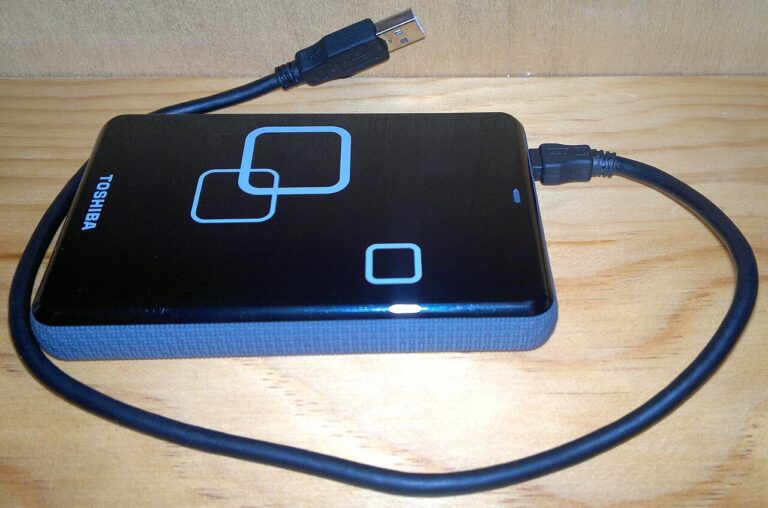
To najprostsze i zwykle najtańsze rozwiązanie. Klasyczny dysk talerzowy oferuje dużo miejsca, a dysk półprzewodnikowy jest szybszy i bardziej odporny na wstrząsy. Najlepiej podłączać go tylko na czas wykonywania kopii. Dysk stale podpięty do komputera może zostać zaszyfrowany razem z resztą danych podczas ataku złośliwego oprogramowania.

Domowy dysk sieciowy

Dysk sieciowy to małe urządzenie podłączone do routera, na które wszystkie komputery i telefony w domu mogą automatycznie wysyłać kopie. Często pozwala ustawić dwa dyski w trybie lustrzanym, więc awaria jednego nie oznacza utraty danych. Pamiętaj jednak, że stoi w tym samym mieszkaniu co komputery, więc nie zastępuje kopii poza domem.

Chmura

Przechowywanie plików na serwerach zewnętrznego dostawcy dobrze spełnia warunek kopii poza domem. Warto zwrócić uwagę na kilka spraw: gdzie przechowywane są dane, czy usługa oferuje szyfrowanie, czy da się odzyskać wcześniejsze wersje plików i czy konto jest zabezpieczone logowaniem dwuskładnikowym. Pamiętaj, że sama synchronizacja to nie to samo co kopia – jeśli usuniesz plik na komputerze, może on zniknąć również z chmury.

Jak zorganizować kopie, żeby o nich nie zapominać

Najlepsza kopia zapasowa to taka, która powstaje regularnie bez Twojego wysiłku. Kilka praktycznych wskazówek:

  • Uporządkuj pliki. Trzymaj zdjęcia i dokumenty w kilku głównych folderach. Łatwiej wtedy wskazać, co ma trafiać do kopii.
  • Włącz automatyczne kopie. Systemy operacyjne mają wbudowane narzędzia do tworzenia kopii według harmonogramu – wystarczy je raz skonfigurować.
  • Ustal stały termin. Jeśli robisz kopię ręcznie, wybierz konkretny dzień, na przykład pierwszą niedzielę miesiąca, i dodaj przypomnienie w telefonie.
  • Nie zapominaj o telefonie. To w nim powstaje dziś najwięcej zdjęć. Sprawdź, czy kopia obejmuje galerię, kontakty i wiadomości.
  • Szyfruj kopie poza domem. Dysk przechowywany u kogoś innego lub dane w chmurze warto zabezpieczyć hasłem.

Sprawdź, czy kopia naprawdę działa

Częsty błąd polega na tym, że kopia zapasowa istnieje tylko teoretycznie. Program zgłaszał błędy, dysk się zapełnił albo hasło do zaszyfrowanego archiwum zostało zapomniane. Raz na kilka miesięcy spróbuj odtworzyć kilka przypadkowych plików – otwórz zdjęcie lub dokument z kopii i upewnij się, że działa. Sprawdź też, czy w kopii są najnowsze pliki, a nie tylko te sprzed roku.

Dobrze jest także zapisać w bezpiecznym miejscu krótką instrukcję: gdzie są kopie, jak się do nich dostać i jakie hasła są potrzebne. Przyda się, gdy coś pójdzie nie tak, a także bliskim, jeśli kiedyś będą musieli odzyskać rodzinne pamiątki.

Lista kontrolna domowej kopii zapasowej

  • Mam trzy kopie najważniejszych zdjęć i dokumentów.
  • Kopie są na co najmniej dwóch różnych nośnikach.
  • Jedna kopia znajduje się poza domem lub w chmurze.
  • Kopie wykonują się automatycznie albo według stałego harmonogramu.
  • Dysk z kopią nie jest stale podłączony do komputera.
  • Co jakiś czas sprawdzam, czy pliki da się odtworzyć.
  • Hasła do zaszyfrowanych kopii są zapisane w bezpiecznym miejscu.

Przeczytaj także:

Hasło to często jedyna przeszkoda między oszustem a Twoją pocztą, kontem bankowym czy zdjęciami w chmurze. Dobra wiadomość jest taka, że silne hasła nie muszą być trudne do zapamiętania, a większą część pracy może za Ciebie wykonać menedżer haseł.

Dlaczego słabe hasła tak łatwo złamać

Przestępcy rzadko zgadują hasła ręcznie. Korzystają z programów, które w krótkim czasie sprawdzają ogromne ilości kombinacji: popularne słowa, imiona, daty urodzenia, nazwy drużyn sportowych i typowe zamiany liter na cyfry. Hasło w rodzaju imienia dziecka z rokiem urodzenia albo słowa z jedną wielką literą i wykrzyknikiem na końcu pada zwykle jako jedno z pierwszych.

Drugi problem to wycieki danych. Gdy jakiś serwis internetowy zostanie zaatakowany, listy adresów e-mail i haseł trafiają do sieci. Jeśli to samo hasło stosujesz w kilku miejscach, oszust może po prostu spróbować go na innych stronach. Takie ataki są zautomatyzowane i bardzo powszechne, dlatego powtarzanie jednego hasła jest jednym z największych zagrożeń.

Cechy naprawdę silnego hasła

Najważniejsza jest długość. Każdy dodatkowy znak sprawia, że liczba możliwych kombinacji rośnie wielokrotnie. Dlatego długie hasło złożone ze zwykłych słów bywa bezpieczniejsze niż krótkie, ale naszpikowane symbolami.

  • Długość – warto celować w co najmniej kilkanaście znaków, a do najważniejszych kont w jeszcze więcej.
  • Unikalność – każde konto powinno mieć własne hasło, którego nie używasz nigdzie indziej.
  • Brak danych osobistych – unikaj imion, nazwisk, dat, adresów, numerów telefonu i nazw zwierząt.
  • Nieprzewidywalność – hasło nie powinno być znanym cytatem, tytułem piosenki ani prostym ciągiem klawiszy.

Metoda kilku przypadkowych słów

Prostym sposobem na hasło, które da się zapamiętać, jest połączenie czterech lub pięciu niepowiązanych ze sobą słów, na przykład takich, które przyjdą Ci do głowy, gdy rozejrzysz się po pokoju. Możesz je rozdzielić myślnikami lub cyframi. Ważne, żeby słowa były naprawdę przypadkowe, a nie tworzyły sensownego zdania czy znanego powiedzenia. Taką metodę dobrze stosować do hasła, które musisz pamiętać – na przykład do komputera lub do samego menedżera haseł.

Menedżer haseł – jak działa i co daje

Menedżer haseł to program lub funkcja wbudowana w przeglądarkę albo telefon, która przechowuje wszystkie Twoje hasła w zaszyfrowanym sejfie. Ty pamiętasz tylko jedno, mocne hasło główne, a resztą zajmuje się menedżer.

  1. Generuje hasła – tworzy długie, losowe ciągi znaków, których nie trzeba wymyślać ani zapamiętywać.
  2. Uzupełnia formularze – wpisuje dane logowania automatycznie, co oszczędza czas.
  3. Chroni przed fałszywymi stronami – zwykle podpowiada hasło tylko na właściwym adresie, więc na podrobionej witrynie nic się nie pojawi. To dodatkowy sygnał ostrzegawczy.
  4. Synchronizuje urządzenia – hasła są dostępne na telefonie, komputerze i tablecie.
  5. Ostrzega o problemach – wiele menedżerów wskazuje hasła powtarzające się, zbyt słabe lub takie, które pojawiły się w znanych wyciekach.

Wybierając menedżer, sprawdź, czy ma dobrą opinię, jest regularnie aktualizowany i pozwala włączyć logowanie dwuskładnikowe. Niektórzy wolą rozwiązania działające wyłącznie lokalnie na urządzeniu, inni – synchronizowane przez internet. Oba podejścia mają sens, jeśli zadbasz o kopię zapasową sejfu.

Hasło to nie wszystko – dodatkowe zabezpieczenia

Nawet najlepsze hasło może zostać wyłudzone. Dlatego warto włączyć uwierzytelnianie dwuskładnikowe wszędzie, gdzie to możliwe – szczególnie w poczcie, bankowości, mediach społecznościowych i sklepach internetowych. Po wpisaniu hasła trzeba wtedy potwierdzić logowanie kodem z aplikacji, wiadomością na telefonie lub fizycznym kluczem bezpieczeństwa. Kody z aplikacji lub klucze sprzętowe uchodzą za bezpieczniejsze niż SMS-y, ale każda z tych form jest lepsza niż samo hasło.

Coraz więcej serwisów oferuje też klucze dostępu, czyli logowanie bez hasła – za pomocą odcisku palca, rozpoznawania twarzy lub kodu PIN urządzenia. Jeśli masz taką możliwość, warto ją wypróbować, bo takiego klucza nie da się wpisać na fałszywej stronie.

Pamiętaj również o haśle do skrzynki e-mail. To ono jest kluczem do resetowania haseł w innych serwisach, więc powinno być wyjątkowo mocne i niepowtarzalne.

Od czego zacząć porządki z hasłami

Nie trzeba zmieniać wszystkiego w jeden wieczór. Lepiej działać etapami:

  • Wymyśl mocne hasło główne metodą przypadkowych słów i zapisz je na kartce przechowywanej w bezpiecznym miejscu w domu, dopóki go nie zapamiętasz.
  • Zainstaluj lub włącz menedżer haseł i przenieś do niego dane logowania.
  • Zacznij od najważniejszych kont: poczty, banku, profilu zaufanego, telefonu i mediów społecznościowych.
  • Zmieniaj powtarzające się hasła na nowe, wygenerowane przez menedżer.
  • Włącz logowanie dwuskładnikowe i zapisz kody awaryjne w bezpiecznym miejscu.

Najważniejsze w skrócie

Silne hasło jest długie, unikalne i nie zawiera danych osobistych. Zamiast zapamiętywać dziesiątki skomplikowanych ciągów, wystarczy jedno mocne hasło główne i menedżer haseł, który zajmie się resztą. Dołóż do tego logowanie dwuskładnikowe, a znacznie utrudnisz życie każdemu, kto chciałby przejąć Twoje konta. Nigdy nie podawaj haseł przez telefon, SMS ani e-mail – żadna poważna instytucja o nie nie prosi.

Przeczytaj także:

unspoken.pl swissies.pl ndsworlds.com